آموزش رفع مشکل شناسایی نشدن کابل شبکه در ویندوز
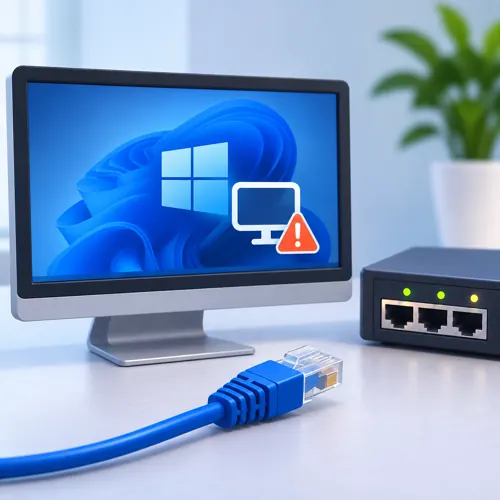
یکی از مشکلات رایج کاربران کامپیوتر و لپتاپ، شناسایی نشدن کابل شبکه در ویندوز ۱۰ و ۱۱ است. گاهی با وجود اتصال صحیح کابل LAN به کامپیوتر یا مودم، ارتباط شبکه برقرار نمیشود و پیامهایی مانند Network Cable Unplugged یا Unidentified Network نمایش داده میشوند.
این مشکل میتواند به دلایل مختلفی از جمله خرابی کابل شبکه، اختلال در درایور کارت شبکه، تنظیمات نادرست ویندوز یا ایراد در پورت Ethernet ایجاد شود.
در این مقاله از ونوس سرویس خاورمیانه، روشهای کاربردی رفع مشکل شناسایی نشدن کابل شبکه را بهصورت مرحلهبهمرحله بررسی میکنیم تا بتوانید علت اختلال را شناسایی و در صورت امکان برطرف کنید.
چرا کابل شبکه در ویندوز شناسایی نمیشود؟
پیش از شروع عیبیابی، باید بدانیم که شناسایی نشدن کابل شبکه همیشه به معنای خرابی سختافزاری نیست. در بسیاری از موارد، مشکل با بررسی اتصالات یا اصلاح تنظیمات ویندوز برطرف میشود.
مهمترین دلایل شناسایی نشدن کابل LAN
- خرابی یا قطعی کابل شبکه
- اتصال نامناسب سوکت RJ45
- غیرفعال بودن کارت شبکه در ویندوز
- نصب نبودن یا خرابی درایور Ethernet
- اختلال در پورت LAN مودم، سوئیچ یا کامپیوتر
- تنظیمات نادرست IP و DHCP
- مشکلات نرمافزاری یا اختلال در تنظیمات شبکه ویندوز
نکته مهم این است که خطای Network Cable Unplugged معمولاً به مشکل اتصال فیزیکی یا وضعیت آداپتور اشاره دارد؛ درحالیکه خطای Unidentified Network ممکن است به تنظیمات IP یا ارتباط با شبکه مربوط باشد.
روش اول: بررسی کابل شبکه و اتصالات فیزیکی
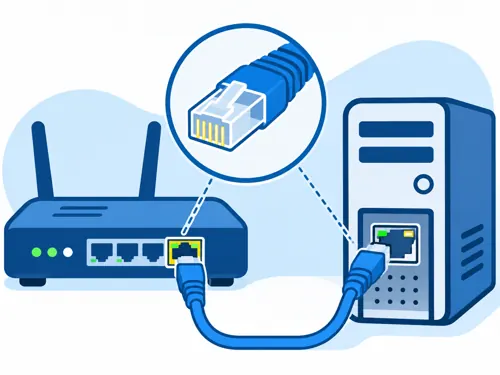
اولین مرحله برای رفع مشکل شناسایی نشدن کابل شبکه، بررسی سلامت کابل LAN است.
ابتدا کابل را از کامپیوتر و مودم یا سوئیچ جدا کرده و دوباره بهدرستی متصل کنید. مطمئن شوید سوکت کابل کاملاً داخل پورت قرار گرفته است.
چگونه از سالم بودن کابل LAN مطمئن شویم؟
برای بررسی سلامت کابل، مراحل زیر را انجام دهید:
- کابل شبکه را با یک کابل سالم و تستشده تعویض کنید.
- کابل را به پورت دیگری از مودم یا سوئیچ متصل کنید.
- در صورت امکان، کابل را روی کامپیوتر دیگری آزمایش کنید.
- چراغهای وضعیت پورت LAN را بررسی کنید.
روشن شدن چراغ Link معمولاً نشاندهنده برقراری ارتباط فیزیکی است؛ البته وجود چراغ روشن بهتنهایی سلامت کامل شبکه یا دسترسی به اینترنت را تضمین نمیکند.
اگر با تعویض کابل مشکل برطرف شد، احتمالاً کابل یا سوکت قبلی دچار ایراد بوده است.
روش دوم: فعال کردن کارت شبکه در ویندوز ۱۰ و ۱۱
گاهی کارت شبکه بهصورت نرمافزاری غیرفعال شده و ویندوز نمیتواند از اتصال Ethernet استفاده کند.
مراحل فعالسازی Ethernet
- کلیدهای Windows + R را فشار دهید.
- دستور
ncpa.cplرا وارد کرده و Enter بزنید. - پنجره Network Connections باز میشود.
- آداپتور Ethernet را پیدا کنید.
- اگر آداپتور غیرفعال است، روی آن راستکلیک کرده و گزینه Enable را انتخاب کنید.
اگر گزینه Disable نمایش داده میشود، آداپتور از قبل فعال است و باید مراحل بعدی را بررسی کنید.
این روش در ویندوز ۱۰ و ۱۱ قابل استفاده است.
روش سوم: بررسی و بهروزرسانی درایور کارت شبکه
یکی از دلایل مهم اختلال در اتصال شبکه، نصب نبودن یا ناسازگاری درایور کارت شبکه است.
درایور وظیفه برقراری ارتباط میان سختافزار Ethernet و سیستمعامل ویندوز را بر عهده دارد.
آموزش آپدیت درایور کارت شبکه
- روی منوی Start راستکلیک کنید.
- گزینه Device Manager را انتخاب کنید.
- بخش Network adapters را باز کنید.
- روی کارت شبکه Ethernet راستکلیک کنید.
- گزینه Update driver را انتخاب کنید.
- روی Search automatically for drivers کلیک کنید.
اگر ویندوز درایور جدیدی پیدا نکرد، میتوانید نسخه مناسب را از وبسایت رسمی سازنده لپتاپ، مادربرد یا کارت شبکه دریافت کنید.
در صورت مشاهده علامت هشدار زرد کنار کارت شبکه، وضعیت دستگاه و کد خطا را در بخش Properties بررسی کنید.
نکته: از نصب درایورهای ناشناس و نامعتبر خودداری کنید؛ زیرا ممکن است باعث اختلال بیشتر در عملکرد شبکه شوند.
روش چهارم: بررسی تنظیمات IP و DHCP
اگر کابل شبکه شناسایی میشود اما اتصال به شبکه یا اینترنت برقرار نیست، ممکن است مشکل به تنظیمات آدرس IP مربوط باشد.
در شبکههایی که از DHCP استفاده میکنند، آدرس IP معمولاً بهصورت خودکار به دستگاه اختصاص داده میشود.
تنظیم دریافت خودکار IP در ویندوز
- کلیدهای Windows + R را فشار دهید.
- دستور
ncpa.cplرا اجرا کنید. - روی Ethernet راستکلیک کرده و Properties را انتخاب کنید.
- وارد بخش Internet Protocol Version 4 (TCP/IPv4) شوید.
- گزینه Obtain an IP address automatically را فعال کنید.
- در صورت استفاده از DNS خودکار، گزینه Obtain DNS server address automatically را نیز انتخاب کنید.
- تنظیمات را ذخیره کنید.
این روش برای شبکههایی مناسب است که از DHCP استفاده میکنند. اگر شبکه سازمانی شما دارای IP ثابت است، تنظیمات را بدون هماهنگی با مدیر شبکه تغییر ندهید.
روش پنجم: عیبیابی شبکه با دستورات CMD
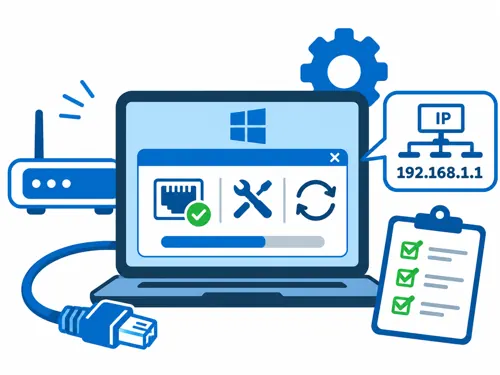
ویندوز ابزارهای داخلی کاربردی برای بررسی وضعیت شبکه دارد که میتوان از طریق Command Prompt به آنها دسترسی پیدا کرد.
بررسی آدرس IP با دستور ipconfig
ابتدا Command Prompt را باز کرده و دستور زیر را اجرا کنید:
ipconfig /all
در خروجی، وضعیت آداپتور Ethernet، آدرس IPv4 و اطلاعات DHCP را بررسی کنید.
اگر آدرس IP از محدوده 169.254.x.x باشد، ممکن است سیستم نتوانسته باشد از سرور DHCP آدرس مناسب دریافت کند.
بررسی ارتباط شبکه با دستور Ping
برای بررسی ارتباط با مودم یا روتر، دستور زیر را اجرا کنید:
ping 192.168.1.1
آدرس فوق صرفاً نمونه است و باید آن را با آدرس Default Gateway شبکه خود جایگزین کنید.
اگر پاسخ دریافت نشد، لازم است اتصال فیزیکی، تنظیمات IP، وضعیت روتر و محدودیتهای احتمالی شبکه بررسی شوند.
توجه داشته باشید که برخی تجهیزات به درخواست Ping پاسخ نمیدهند؛ بنابراین عدم دریافت پاسخ همیشه به معنای قطع بودن ارتباط نیست.
روش ششم: بازنشانی تنظیمات شبکه در ویندوز
اگر روشهای قبلی مؤثر نبودند، میتوانید از قابلیت Network Reset استفاده کنید.
مراحل Network Reset در ویندوز ۱۱
مسیر زیر را باز کنید:
Settings → Network & Internet → Advanced network settings → Network reset
سپس گزینه Reset now را انتخاب کنید.
مراحل Network Reset در ویندوز ۱۰
وارد مسیر زیر شوید:
Settings → Network & Internet → Status → Network reset
بازنشانی شبکه میتواند آداپتورهای شبکه را مجدداً نصب و تنظیمات آنها را به حالت پیشفرض برگرداند.
هشدار: این کار ممکن است تنظیمات IP ثابت، VPN و برخی تنظیمات شبکه را حذف کند. پیش از انجام آن، اطلاعات موردنیاز را ذخیره کنید.
چه زمانی مشکل کابل شبکه سختافزاری است؟
اگر کابل LAN سالم است، درایور بهدرستی نصب شده و تنظیمات ویندوز نیز بررسی شدهاند، اما همچنان اتصال برقرار نمیشود، احتمال وجود مشکل سختافزاری مطرح است.
نشانههای احتمالی خرابی پورت LAN
- شناسایی نشدن چند کابل سالم روی یک پورت مشخص
- قطع و وصل شدن ارتباط با کوچکترین حرکت کابل
- آسیبدیدگی ظاهری پورت Ethernet
- کار نکردن پورت با وجود بررسی تنظیمات و درایور
در چنین شرایطی، بهتر است دستگاه توسط کارشناس فنی بررسی شود. تشخیص قطعی خرابی سختافزار تنها با مشاهده یک پیام خطا امکانپذیر نیست.
سؤالات متداول درباره شناسایی نشدن کابل شبکه
چرا کابل LAN وصل است اما اینترنت ندارم؟
ممکن است ارتباط فیزیکی برقرار باشد، اما تنظیمات IP، DNS، مودم یا سرویس اینترنت دچار اختلال شده باشند. ابتدا وضعیت آداپتور و آدرس IP را بررسی کنید.
خطای Network Cable Unplugged به چه معناست؟
این پیام معمولاً نشان میدهد ویندوز ارتباط فیزیکی فعال را روی آداپتور Ethernet تشخیص نمیدهد. کابل، سوکت، پورت و وضعیت کارت شبکه باید بررسی شوند.
آیا نصب مجدد درایور کارت شبکه مشکل را حل میکند؟
در برخی موارد بله. اگر علت مشکل خرابی یا ناسازگاری درایور باشد، نصب نسخه صحیح میتواند اتصال را بازیابی کند.
آیا مشکل شناسایی نشدن کابل شبکه در ویندوز ۱۰ و ۱۱ یکسان است؟
بسیاری از دلایل و روشهای عیبیابی مشترک هستند، اما مسیر بعضی تنظیمات در این دو نسخه ویندوز تفاوت دارد.
جمعبندی
رفع مشکل شناسایی نشدن کابل شبکه در ویندوز ۱۰ و ۱۱ نیازمند بررسی مرحلهبهمرحله اتصالات فیزیکی، کارت شبکه، درایورها و تنظیمات سیستمعامل است.
پیشنهاد میشود عیبیابی را از تعویض کابل LAN و بررسی پورتها آغاز کنید و سپس به سراغ تنظیمات نرمافزاری بروید. بازنشانی کامل شبکه بهتر است در مراحل پایانی انجام شود.
اگر با وجود انجام این مراحل، دستگاه همچنان در اتصال به شبکه مشکل دارد، ممکن است به بررسی تخصصی سختافزار نیاز داشته باشد.
ونوس سرویس خاورمیانه با انتشار آموزشهای تخصصی و کاربردی، تلاش میکند کاربران را در شناسایی مشکلات رایج تجهیزات دیجیتال و استفاده صحیح از آنها راهنمایی کند.