
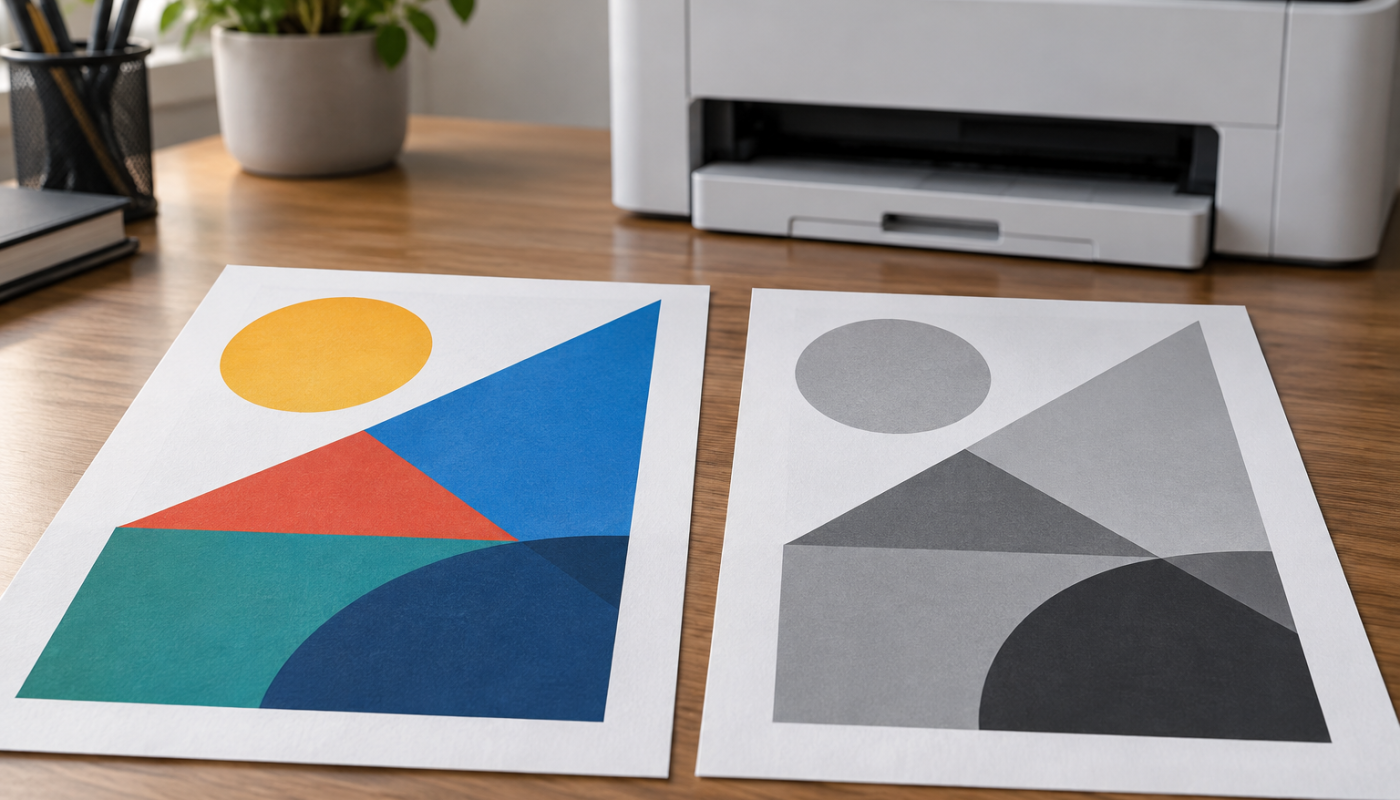
رفع مشکل چاپ سیاه و سفید پرینتر HP Color LaserJet Professional CP5225DN در شبکه
اگر پرینتر HP Color LaserJet Professional CP5225DN هنگام اتصال با کابل USB اسناد را رنگی چاپ میکند، اما همان اسناد از طریق شبکه سیاه و سفید چاپ میشوند، تنظیمات درایور پرینتر در ویندوز را بررسی کنید. یکی از گزینههای مهم در این شرایط Device Type است که باید برای پرینتر شبکهای روی Color تنظیم شده باشد.
در این راهنما، مسیر دقیق بررسی این گزینه، روش آزمایش نتیجه و تنظیمات دیگری را که ممکن است روی چاپ رنگی اثر بگذارند، توضیح میدهیم.
چرا پرینتر از طریق USB رنگی و از طریق شبکه سیاه و سفید چاپ میکند؟
وقتی یک پرینتر هم با USB و هم از طریق شبکه در ویندوز نصب شده باشد، ممکن است برای هر روش اتصال، تنظیمات یا حتی درایور جداگانهای وجود داشته باشد. به همین دلیل، رنگی چاپ شدن از طریق USB الزاماً به این معنا نیست که تنظیمات پرینتر شبکهای نیز درست است.
برای رفع مشکل چاپ سیاه و سفید پرینتر، باید همان پرینتری را بررسی کنید که هنگام ارسال سند از طریق شبکه انتخاب میشود. اگر در پنجره چاپ، دو گزینه با نامهای مشابه میبینید، پیش از تغییر تنظیمات مطمئن شوید نسخه مربوط به اتصال شبکهای را انتخاب کردهاید.
نقش Device Type در چاپ رنگی چیست؟
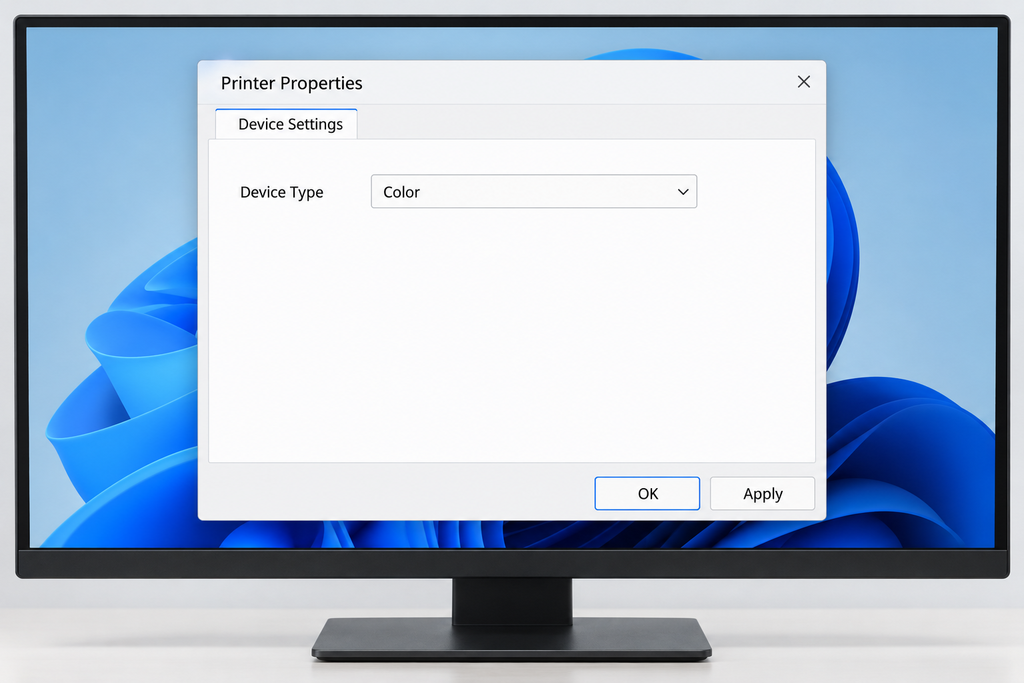
گزینه Device Type در سربرگ Device Settings به نحوه شناسایی دستگاه توسط درایور مربوط است. در مشکلی که موضوع این مقاله است، باید بررسی کنید مقدار این گزینه روی Color قرار داشته باشد.
اگر مقدار دیگری برای پرینتر شبکهای ثبت شده باشد، درایور ممکن است قابلیت رنگی دستگاه را بهدرستی در اختیار شما قرار ندهد. بنابراین بررسی این گزینه، بهخصوص وقتی چاپ USB رنگی است اما چاپ شبکهای سیاه و سفید انجام میشود، یک قدم مهم در عیبیابی است.
آموزش تغییر Device Type به Color در ویندوز
مراحل زیر را روی کامپیوتری انجام دهید که چاپ شبکهای آن سیاه و سفید است. اگر چند کامپیوتر با این مشکل روبهرو هستند، تنظیمات پرینتر نصبشده روی هر سیستم یا تنظیمات پرینتر اشتراکی را نیز باید بررسی کرد.
مرحله اول: ورود به بخش Devices and Printers
ابتدا Control Panel را باز کنید و وارد بخش Devices and Printers شوید. در این قسمت، فهرست پرینترهای نصبشده در ویندوز نمایش داده میشود.
پرینتر HP Color LaserJet Professional CP5225DN را پیدا کنید. اگر چند پرینتر با نام مشابه وجود دارد، به پرینتری توجه کنید که هنگام چاپ از طریق شبکه از آن استفاده میکنید.
مرحله دوم: باز کردن Printer Properties
روی پرینتر موردنظر راستکلیک کنید و گزینه Printer Properties را بزنید. دقت کنید که این گزینه با Printing Preferences تفاوت دارد. برای بررسی Device Type باید وارد Printer Properties شوید.
مرحله سوم: بررسی سربرگ Device Settings
در پنجره بازشده، سربرگ Device Settings را انتخاب کنید. در قسمتهای پایین صفحه، گزینه Device Type را پیدا کنید.
اگر مقدار آن روی Color قرار دارد، این تنظیم را تغییر ندهید و سراغ بررسی سایر گزینههای چاپ بروید. اگر مقدار دیگری نمایش داده میشود و گزینه Color در فهرست موجود است، آن را انتخاب کنید.
مرحله چهارم: ذخیره و آزمایش تنظیمات
پس از انتخاب Color، روی Apply و سپس OK کلیک کنید. حالا یک سند رنگی را باز کنید و با انتخاب پرینتر شبکهای، یک صفحه از آن را چاپ کنید.
مسیر کامل دسترسی به این تنظیمات عبارت است از:
Control Panel → Devices and Printers → HP Color LaserJet Professional CP5225DN → Printer Properties → Device Settings → Device Type → Color
چگونه مطمئن شویم مشکل چاپ سیاه و سفید برطرف شده است؟
برای آزمایش، از فایلی استفاده کنید که بخشهای رنگی مشخصی دارد؛ برای مثال، یک تصویر رنگی یا سندی شامل چند شکل با رنگهای متفاوت. همان فایل را از طریق شبکه چاپ کنید و نتیجه را بررسی کنید.
هنگام چاپ، نام پرینتر انتخابشده را دوباره ببینید. اگر بهاشتباه نسخه USB یا پرینتر دیگری انتخاب شده باشد، نتیجه آزمایش به شما نشان نمیدهد که تنظیمات چاپ شبکهای درست شده است یا خیر.
همچنین در پنجره چاپ برنامه، گزینههای مربوط به رنگ را بررسی کنید. فعال بودن Grayscale، Black and White یا Print in Grayscale میتواند باعث شود سند همچنان سیاه و سفید چاپ شود، حتی اگر Device Type روی Color باشد. گزینههای رنگ در پنجره چاپ، بسته به برنامه و درایور پرینتر ممکن است نام یا جای متفاوتی داشته باشند.
اگر Device Type روی Color بود اما چاپ هنوز سیاه و سفید است
قرار داشتن Device Type روی Color به این معناست که باید علت را در تنظیمات دیگر جستوجو کنید. ابتدا Printing Preferences همان پرینتر شبکهای را باز کنید و ببینید چاپ سیاه و سفید یا خاکستری بهعنوان حالت چاپ انتخاب نشده باشد.
سپس یک فایل رنگی دیگر را از برنامهای متفاوت چاپ کنید. اگر مشکل فقط برای یک فایل یا یک برنامه رخ میدهد، تنظیمات چاپ همان برنامه را بررسی کنید. اگر همه فایلها از طریق شبکه سیاه و سفید چاپ میشوند، بررسی درایور پرینتر شبکهای اهمیت بیشتری پیدا میکند.
بررسی درایور پرینتر شبکهای
ممکن است درایور نصبشده برای اتصال شبکهای با درایوری که در اتصال USB استفاده میشود متفاوت باشد. نام درایور پرینتر شبکهای را در تنظیمات ویندوز بررسی کنید. اگر گزینههای مورد انتظار برای چاپ رنگی در آن وجود ندارد، درایور مناسب مدل CP5225DN را از بخش پشتیبانی رسمی HP بررسی کنید.
تغییر یا نصب درایور را زمانی انجام دهید که بررسی Device Type و گزینههای چاپ رنگی نتیجه نداده است. پس از هر تغییر، یک سند رنگی را با همان اتصال شبکهای چاپ کنید تا مشخص شود مشکل برطرف شده است یا خیر.
جمعبندی
اگر پرینتر HP Color LaserJet Professional CP5225DN با USB رنگی چاپ میکند اما در شبکه خروجی سیاه و سفید میدهد، بررسی تنظیمات پرینتر شبکهای در ویندوز را از Device Type شروع کنید. از مسیر Printer Properties → Device Settings مطمئن شوید مقدار این گزینه روی Color قرار دارد و تغییرات را با Apply ذخیره کنید.
پس از آن، یک فایل رنگی را از طریق شبکه چاپ کنید. اگر مشکل ادامه داشت، حالت Grayscale یا Black and White را در پنجره چاپ و Printing Preferences بررسی کنید و در مرحله بعد سراغ درایور پرینتر شبکهای بروید.